AI计算开发套件Y-C18-DEV快速上手指南
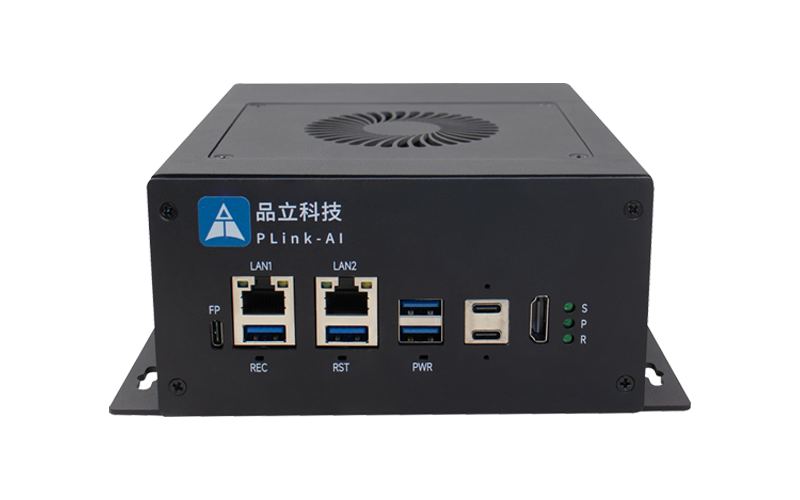
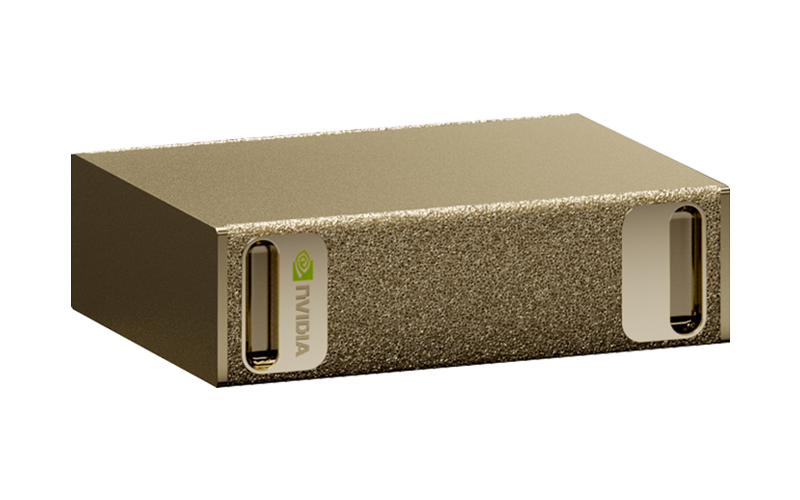
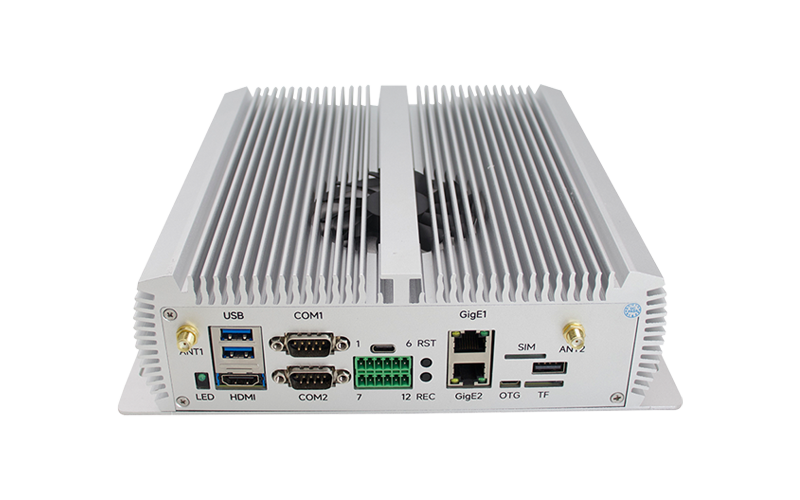
品立科技Y-C18-DEV开发套件,是搭载NVIDIA Jetson Orin NX/Orin Nano系列核心模组的高性能AI边缘计算设备,以巴掌大小的紧凑尺寸,实现大模型本地部署与边缘侧实时推理能力,为海量数据的实时处理分析提供强劲AI推理支撑。
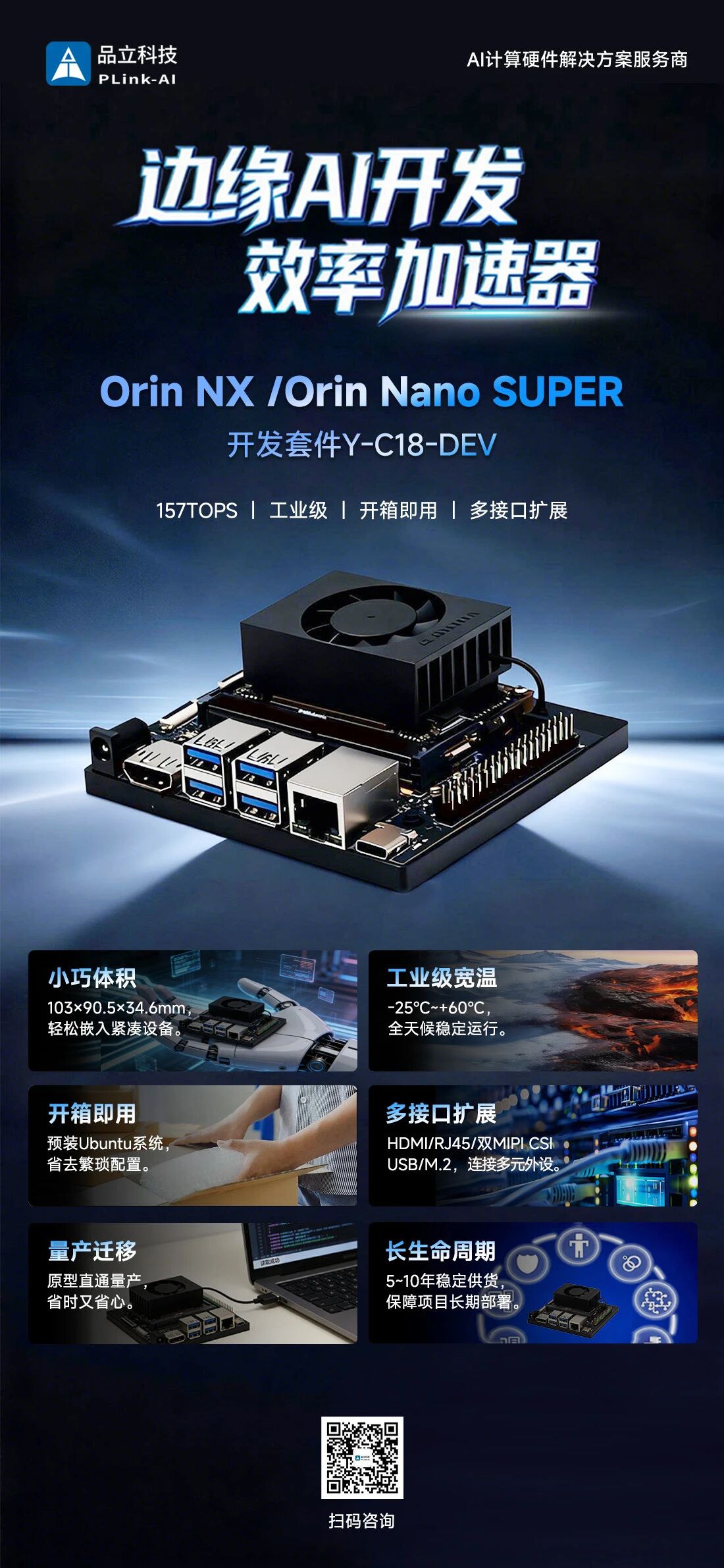
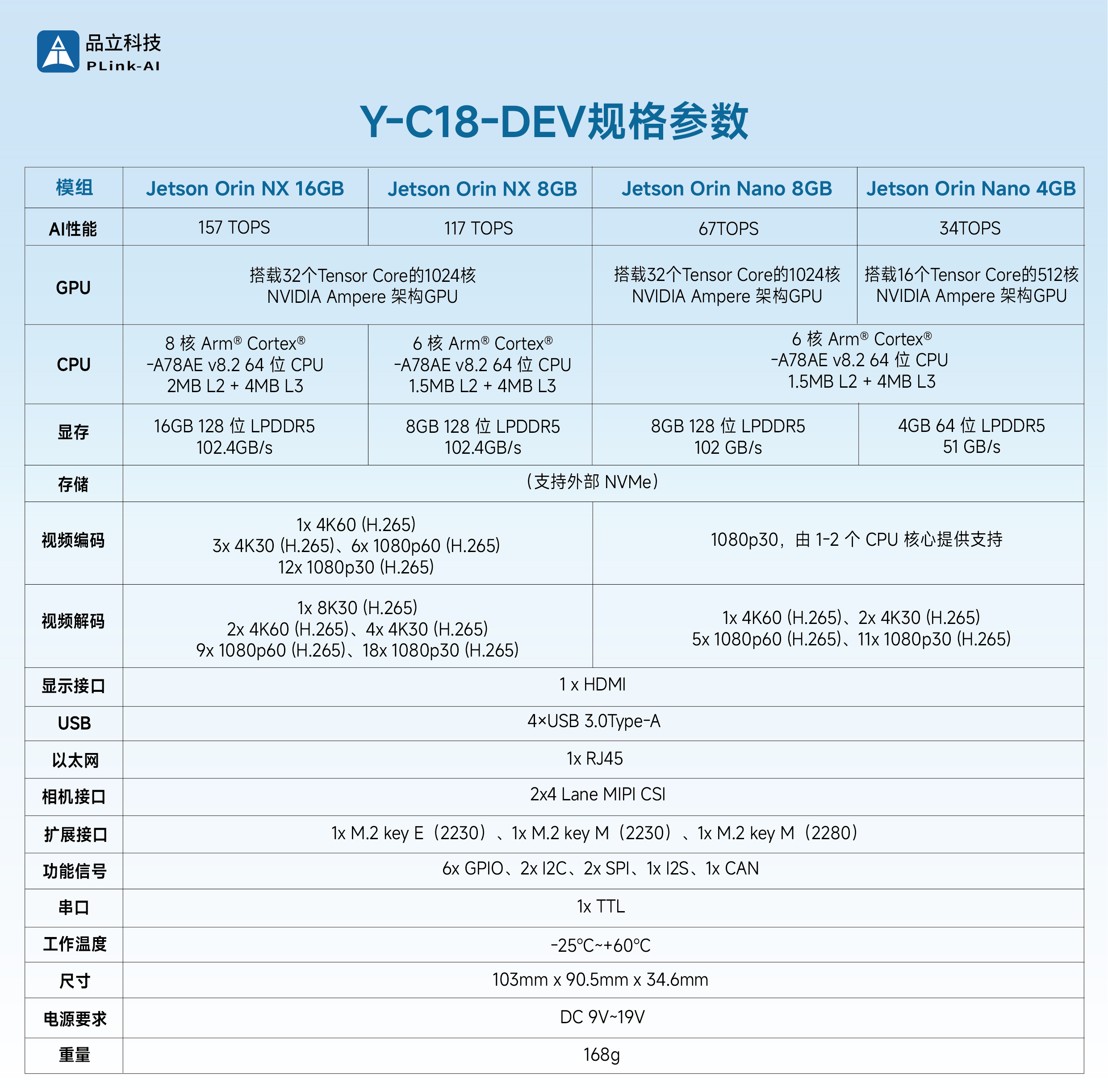
1、开箱展示
- Y-C18-DEV主机×1
- 电源适配器×1
- 硬盘(容量可选)×1
- 蓝牙/WIFI模块×1
2、首次启动与初始设置
Y-C18-DEV支持两种主流使用模式:显示器直连模式(适合初次配置与调试)与无头模式(Headless,适合批量部署与远程管理)。本小节以显示器直连模式为例,详解首次启动操作。
设备为上电自启动设计,按以下步骤操作即可完成首次启动:
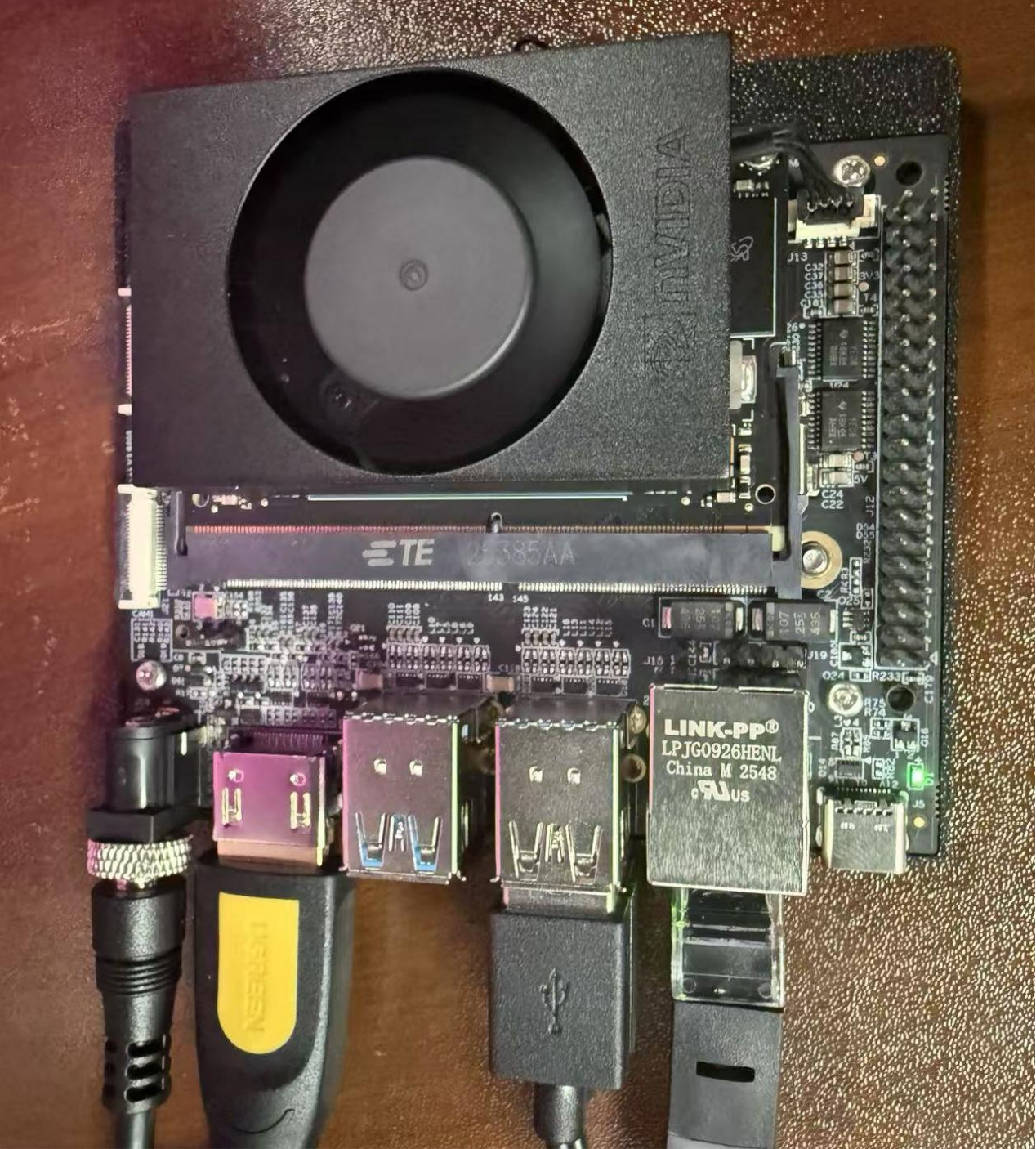
1. 硬件连接
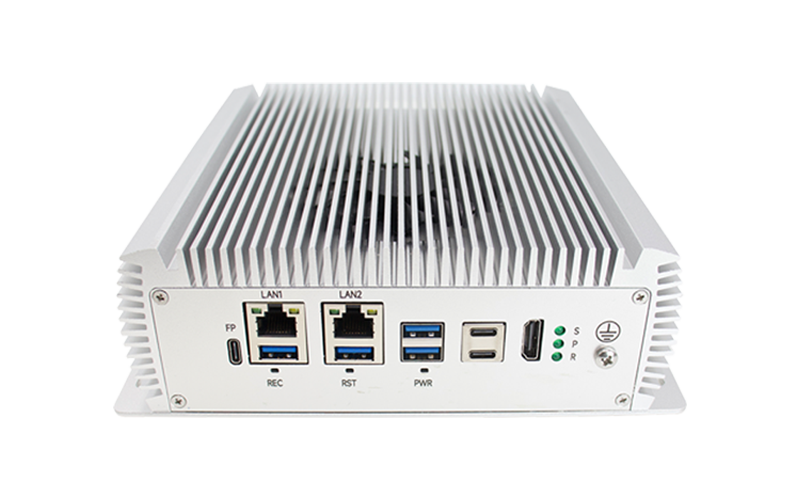
① 连接HDMI显示器至设备HDMI接口;
② 连接USB键盘、鼠标至设备USB Type-A接口;
③ 接入电源适配器,设备自动上电启动。
2. 系统登录与基础配置
- 系统登录
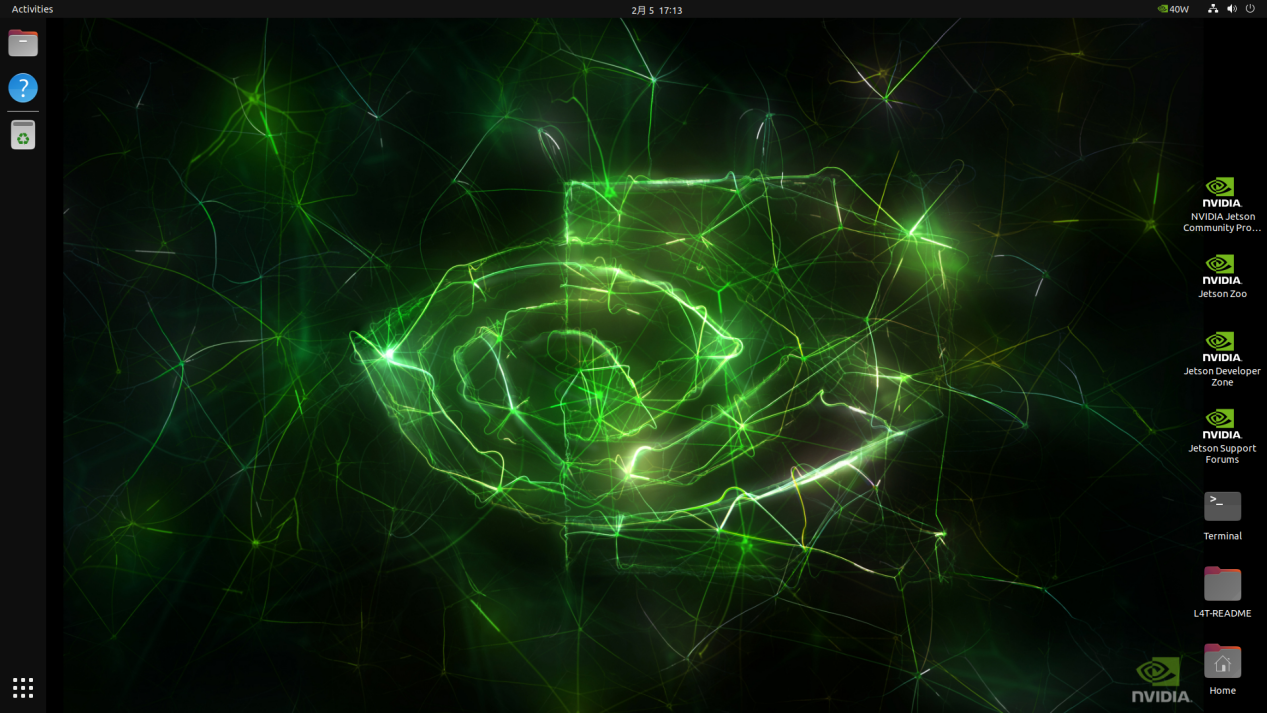
设备启动后,显示器将显示登录界面,输入预设密码(可根据客户要求设置),即可进入Ubuntu桌面系统。
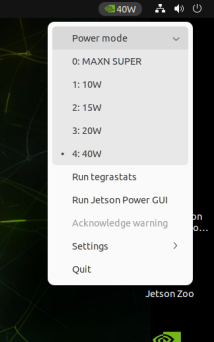
- 功率模式配置
点击桌面右上角功率标识,可选择对应功率模式,根据算力需求灵活切换,平衡性能与功耗:0:MAXN SUPER(满功耗性能模式)、1:10W、2:15W、3:20W、4:40W。
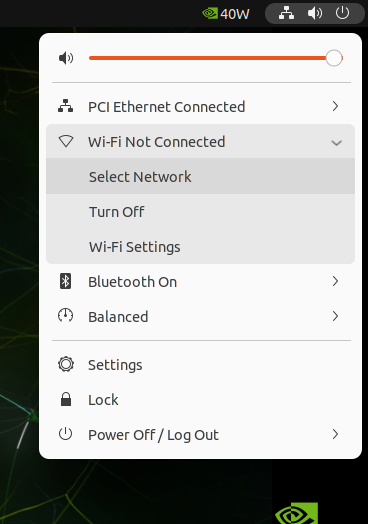
- WIFI 连接
点击桌面右上角网络图标,选择「Select Network」,找到目标 WiFi 信号,输入密码即可完成连接,为后续操作提供网络支持。
3、系统信息确认
进入系统桌面后,按Ctrl+Alt+T快捷键打开终端,执行以下命令,可查看设备核心硬件与系统信息,验证初始化状态。
- 查看 CPU 信息
运行lscpu
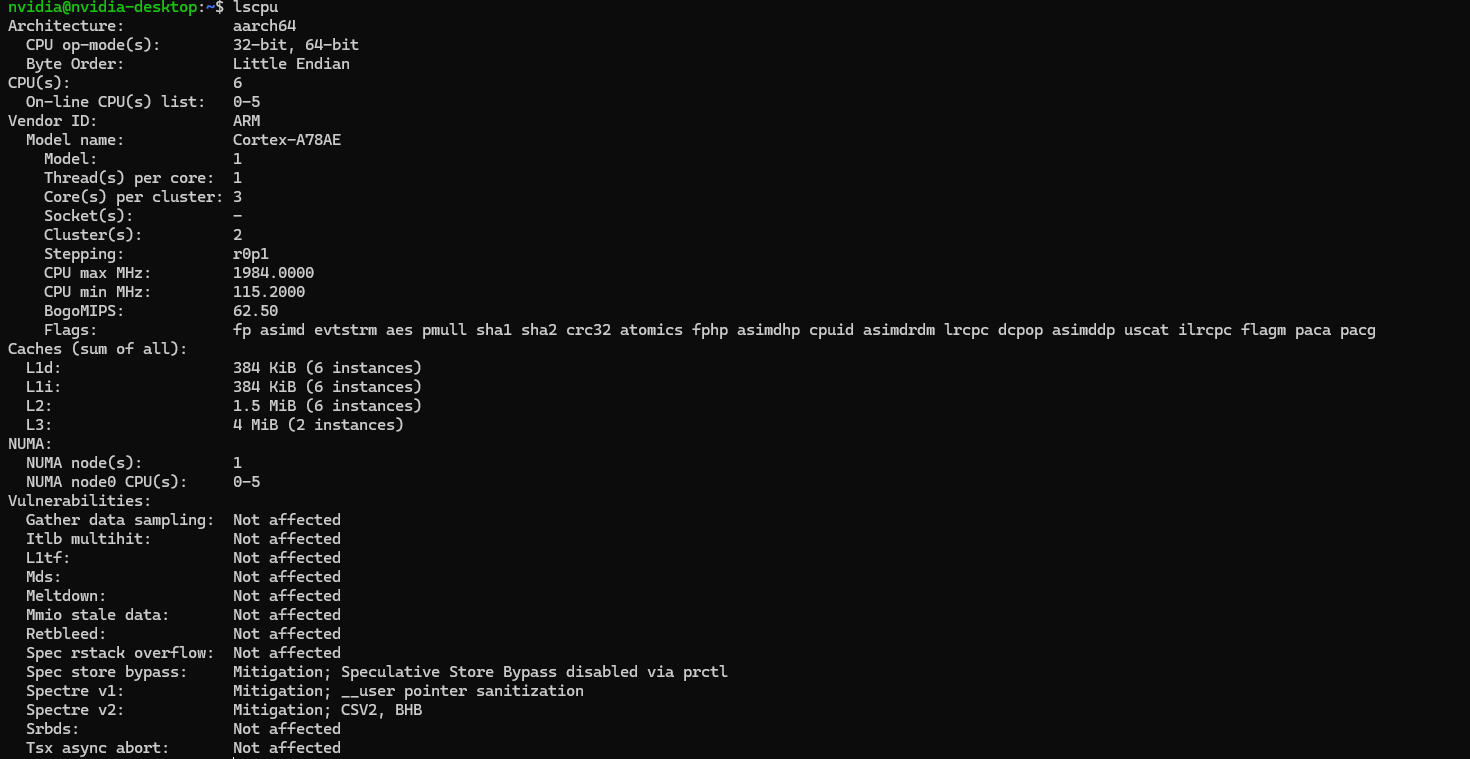
可获取 CPU 架构、核心数、主频、缓存等详细参数。
- 查看内存容量
运行 free -h

图中以Jetson Orin NX 8GB模组为例,可查看显存总容量、已用/可用容量、缓存等信息。
- 查看硬盘容量
运行 lsblk
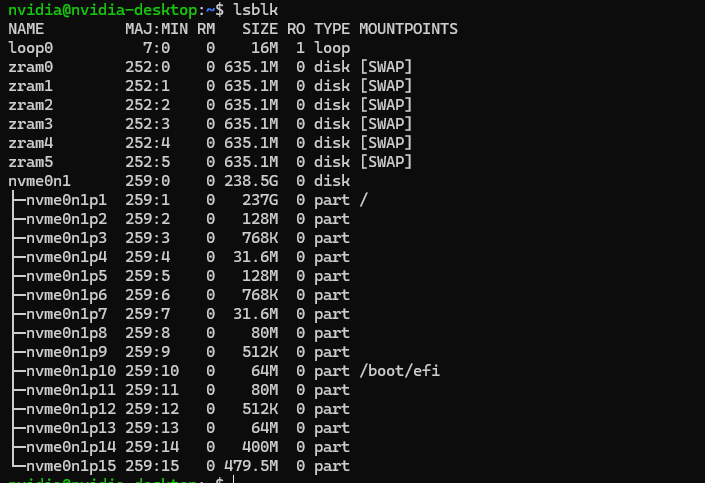
图中以256GB NVMe硬盘为例,可查看硬盘分区、各分区容量及挂载点,验证硬盘正常识别。
- 查看预安装的CUDA版本
运行 nvcc -V

确认GPU开发基础环境。
- 查看l4t版本
运行 cat /etc/nv_tegra_release

L4T是NVIDIA为Jetson系列打造的专属Linux 版本,验证底层固件与硬件兼容性。
- 查看内核版本
运行 uname -a

获取 Ubuntu 系统内核版本、系统架构(aarch64)等信息,为软件安装、驱动适配提供依据。
4、SSH命令行远程登录
为满足边缘场景无外设直连的需求,Y-C18-DEV 默认支持SSH 网络远程登录,同一局域网内可通过其它计算机实现远程命令行操作,步骤如下:
1. 设备网络接入
将设备通过网线连接至局域网交换机,或通过 WiFi 完成网络接入,确保与远程控制电脑处于同一网络段。
2. 获取设备局域网IP
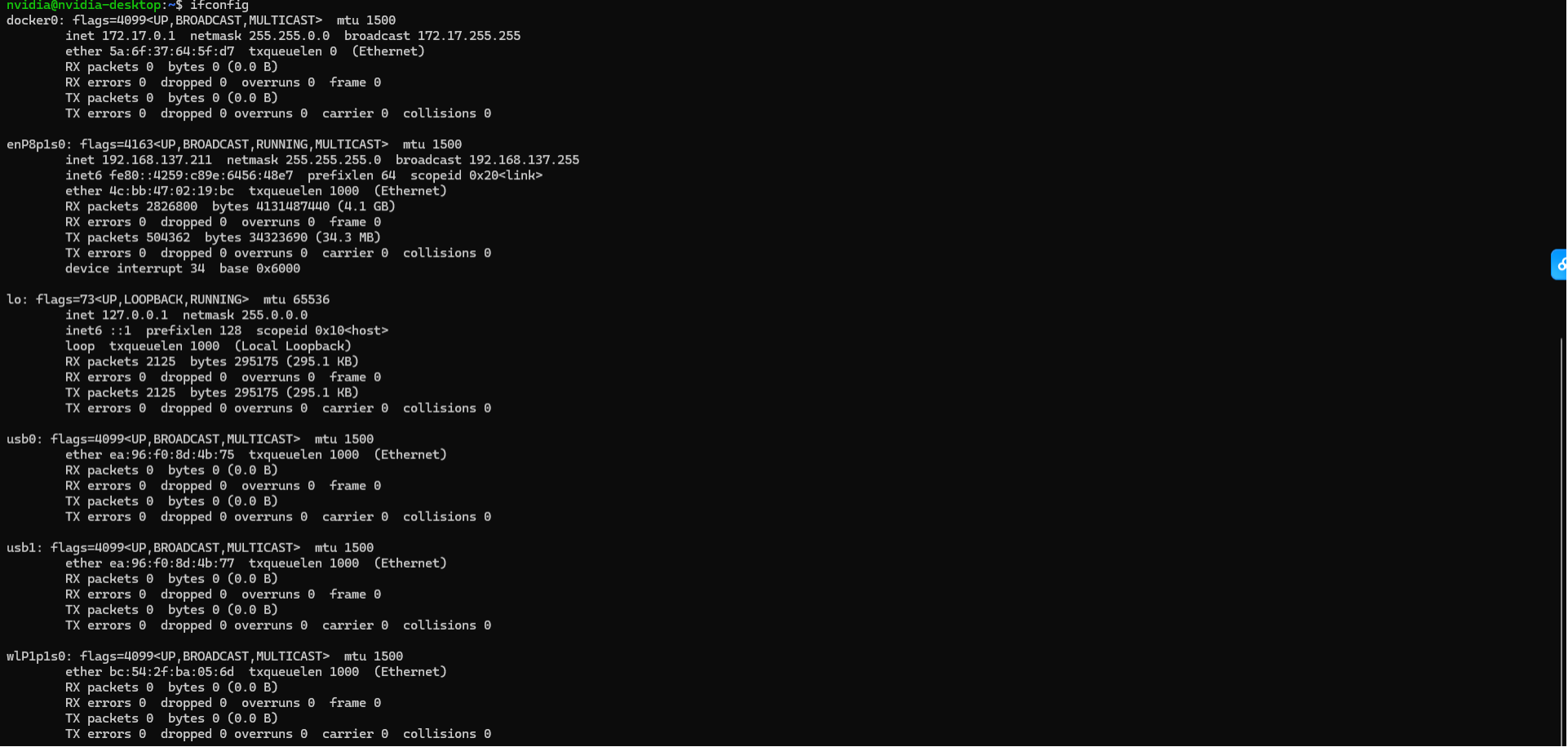
在设备本地终端执行ifconfig命令,找到以太网(enP8p1s0)或WiFi(wLP1p1s0)对应的inet,即为设备IP地址。
3. Windows电脑远程连接
① 按Win+R进入终端;
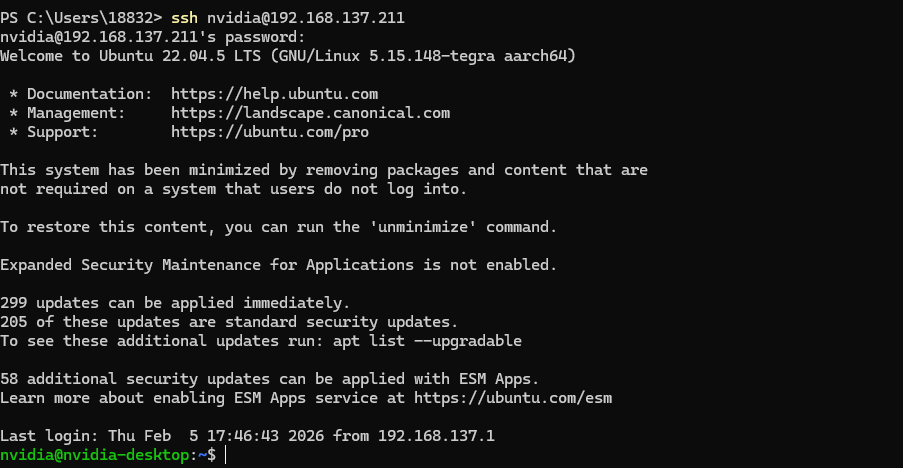
② 执行SSH连接命令(ssh 用户名@设备IP地址);
③ 首次连接输入yes确认认证,随后输入设备登录密码,验证通过即可完成远程登录,实现全功能命令行操作。
5、常见软件安装
完成基础配置后,安装以下核心开发工具与环境,即可开展边缘AI开发工作,所有命令均在终端执行,需确保设备网络通畅。
1. 安装jtop
jtop是专为Jetson平台设计的资源监控工具,可实时查看CPU/GPU利用率、温度、功耗等关键指标。
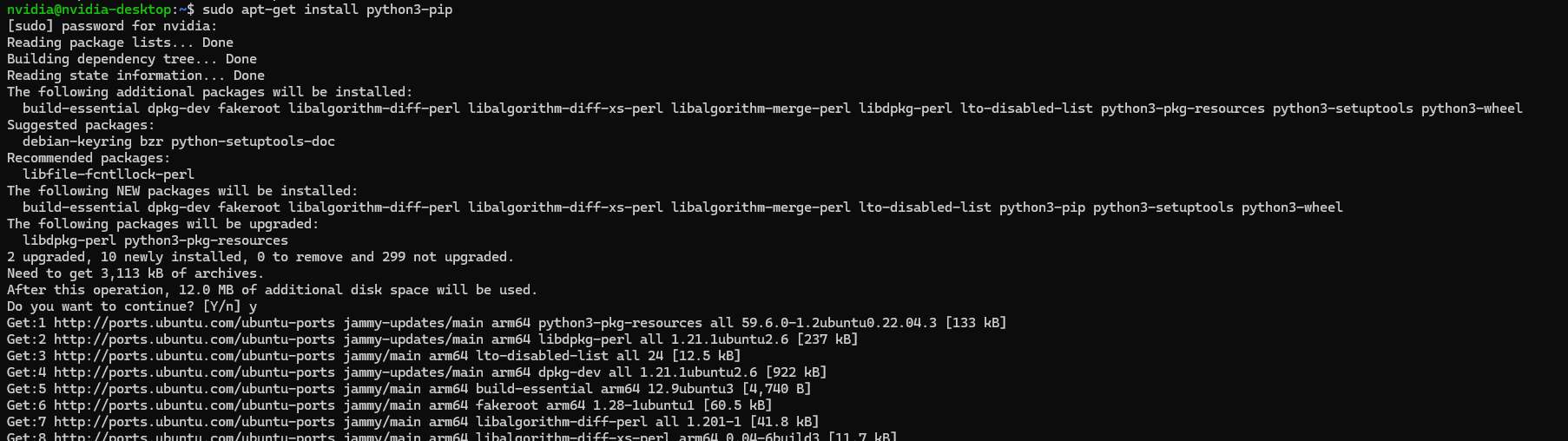
运行sudo apt-get install python3-pip
运行sudo pip3 install jetson-stats

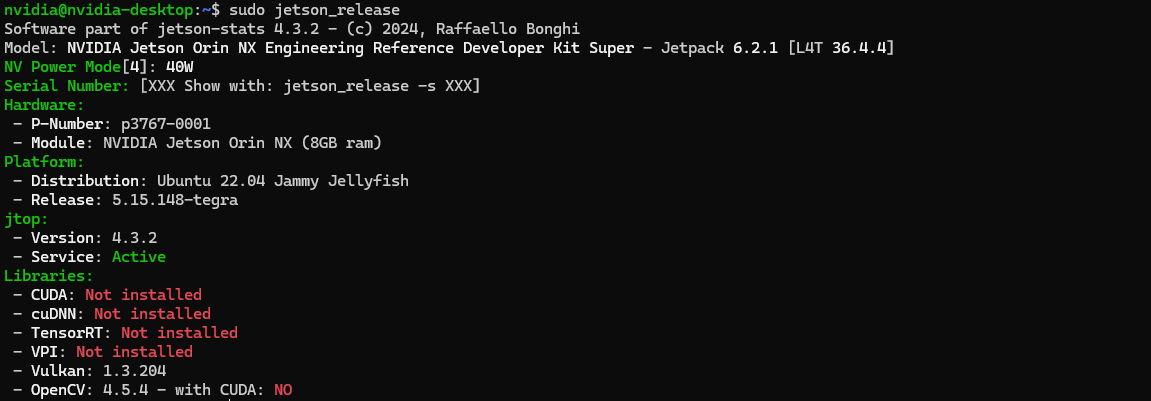
运行sudo jetson_release
运行sudo jtop

2. 安装jetpack
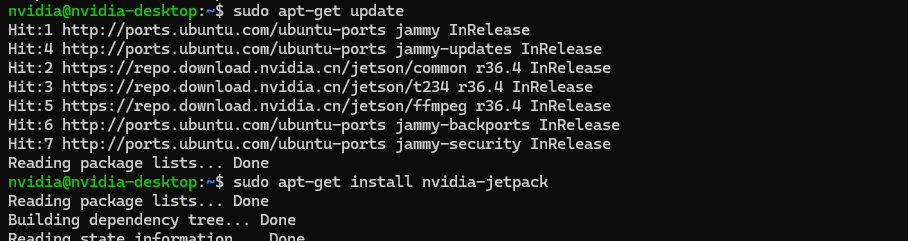
JetPack集成CUDA、cuDNN、TensorRT、VPI等核心AI开发库,是边缘AI模型开发、推理部署的基石。
运行sudo apt-get update和sudo apt-get install nvidia-jetpack
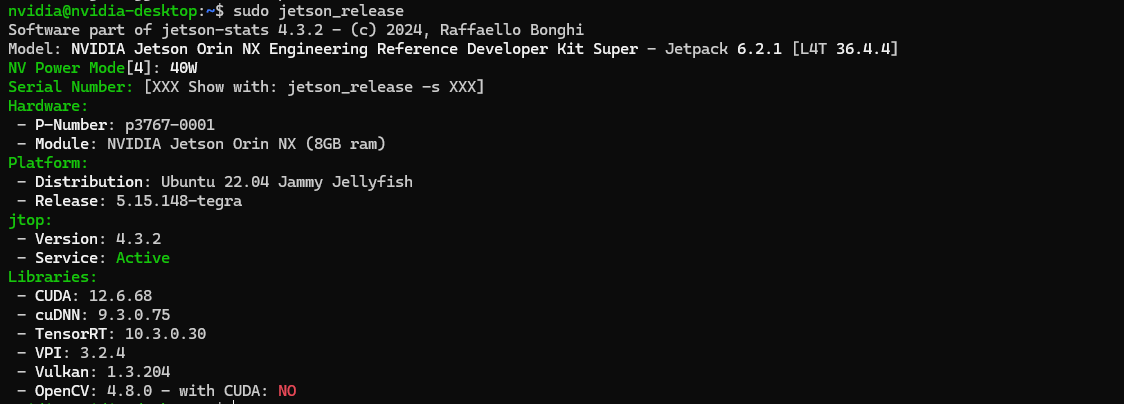
运行sudo jetson_release,验证成功后,终端将显示各核心库具体版本,确认开发环境搭建完成。
3. 安装Docker和NVIDIA容器工具包
采用AI模型与应用的容器化部署,实现开发环境隔离、快速部署与跨设备迁移。
- 基础安装与配置
更新软件源并安装基础依赖
运行sudo apt-get update和sudo apt install -y nvidia-container curl

安装Docker引擎并设置开机自启
运行curl https://get.docker.com | sh && sudo systemctl --now enable docker

配置Docker
运行sudo nvidia-ctk runtime configure --runtime=docker
重启Docker使配置生效
运行sudo systemctl daemon-reload && sudo systemctl restart docker
验证Docker安装(查看版本)
运行docker --version

- 配置默认运行时
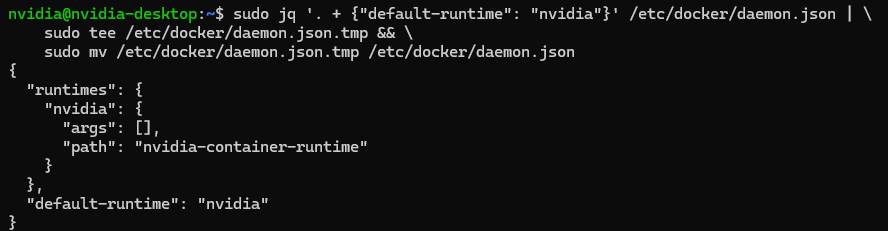
配置后无需每次启动容器手动指定--runtime nvidia,默认支持 GPU 调度:
运行sudo apt install -y jq
sudo jq '. + {"default-runtime": "nvidia"}' /etc/docker/daemon.json |
sudo tee /etc/docker/daemon.json.tmp &&
sudo mv /etc/docker/daemon.json.tmp /etc/docker/daemon.json
至此,用品立Y-C18-DEV开发套件搭建的边缘AI开发环境已经完成,可直接用于本地大模型(如LLaMA、Qwen)量化部署、计算机视觉模型(YOLO、Segment Anything)实时推理及多模态感知系统原型开发等。